
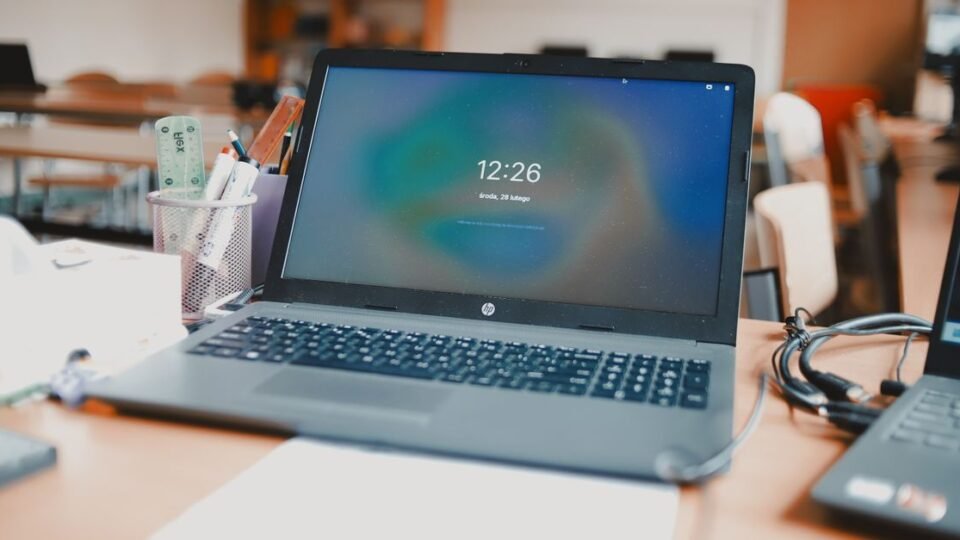


노트북 SSD 교체와 외장 SSD, 뭐가 더 체감될까?
결론부터 말하면, “고정 사용 + 더 빠른 체감(부팅/앱 실행/파일 이동)”은 보통 노트북 SSD 교체에서 더 크게 나와요. 반대로 “필요할 때만 연결 + 여러 기기에서 공유”는 외장 SSD가 더 편합니다.
체감 차이는 속도 숫자만이 아니라, 전원/연결 방식과 작업 흐름(어디서 얼마나 자주 쓰는지)에 따라 결정돼요.
빠르게 정리: 용도별 선택 한 줄 추천
- 노트북 자체 성능을 “상시” 올리고 싶으면 교체
- 사진/영상 자료를 “이동”하거나 여러 PC에 쓰면 외장
- 기존 SSD가 부족해서 임시로만 늘릴 계획이면 외장
- 데이터가 많고 자주 백업/복구가 필요하면 외장/컨버터 조합도 유리
노트북 SSD 교체 vs 외장 SSD, 실제로 달라지는 포인트 4가지
노트북 내부로 붙이면 대체로 체감이 큼(연결 지연이 적고 상시 사용).
문서/업무/코딩처럼 매일 쓰면 교체가 편하고, 편집·백업처럼 이동이 잦으면 외장이 유리.
외장 SSD는 노트북을 바꿔도 그대로 옮길 수 있어 활용도가 높음.
교체는 “과정”이 중요하고, 외장은 케이블/접속 실수와 백업 습관이 중요.
비교표로 보는 차이(구매 전 가장 많이 고민하는 지점)
| 항목 | 노트북 SSD 교체 | 외장 SSD |
|---|---|---|
| 설치 방식 | 노트북 내부 분해/장착 | USB로 연결(케이스·단자 호환 필요) |
| 체감 체계 | 부팅·앱·작업 전반이 “항상” 빨라질 여지 | 연결한 상태에서만 성능 체감(용도에 따라 체감 폭 차이) |
| 휴대성 | 기기마다 교체해야 함 | 한 장치로 여러 기기 대응 |
| 리스크 포인트 | 복제/백업/설치 중 데이터 손상 가능성 | 케이블·포트 불량, 연결 해제 타이밍 실수 |
| 확장성 | 노트북이 허용하는 슬롯/용량까지 | 추가 구매로 빠르게 늘림 |
용도별 선택 기준 5개(이 기준대로 보면 덜 헷갈려요)
- 매일 쓰는 작업이 노트북 내부 저장공간(운영체제/프로그램)인가, 외부에서 다루는 파일(사진/영상)인가를 먼저 구분해요.
- 노트북 SSD가 부족한 원인이 “상시 용량 부족”인지, “가끔 대용량 작업 후 정리”인지 보세요.
- 여러 기기에 파일을 옮기는 빈도가 높다면, 외장 SSD가 편해져요(공유/이동 흐름이 바뀜).
- 업무 특성상 데이터가 중요하면, 교체 전 백업/복제(클론) 가능 여부를 먼저 확인해요.
- 외장을 고를 땐 “속도 표기”보다 케이블/단자 호환과 장치 인식 안정성을 함께 봐야 해요.
외장 SSD를 고를 때, “케이스/컨버터”가 체감에 끼치는 이유
외장 SSD는 내부 SSD보다 케이스(외장 하우징)와 연결 구조에 따라 실제 속도가 달라질 수 있어요. 즉, SSD 자체 스펙만 보면 안 되고 “USB로 어떻게 연결되는지”가 중요합니다.
예를 들어, M.2 SSD를 외장으로 바꾸는 전용 케이스/듀얼 SSD 외장케이스는 사용자가 원하는 슬롯/규격을 정확히 맞춰야 해요. 반대로 “이미 완성형 외장”은 선택을 단순하게 만들죠.
외장 SSD를 찾는다면 이런 제품 유형이 잘 맞아요
완성형 외장 SSD(바로 연결해서 쓰기)
교체가 번거롭거나, 당장 용량을 늘려야 하는 상황이라면 완성형 외장 SSD가 편합니다. 삼성 포터블 외장SSD T9처럼 공식 인증 제품은 연결 후 바로 쓰기 흐름이 좋아요. (단, 노트북 내부 교체만큼의 “상시 체감”은 사용 패턴에 따라 달라질 수 있어요.)

M.2 SSD를 외장으로 쓰는 케이스/도킹스테이션(구성 선택의 재미)
M.2 SSD를 이미 갖고 있거나, 외장 환경을 직접 구성하고 싶다면 전용 외장케이스가 합리적일 수 있어요. 예를 들어 유니콘 M.2 듀얼 SSD 멀티 외장케이스는 구성 유연성이 장점이지만, 사용하려는 규격과 포트 환경을 먼저 확인해야 합니다.
2.5인치 SSD/HDD를 USB로 쓰는 방식도 선택지예요. 인네트워크 2.5인치 SSD/HDD USB3.0 to SATA 변환 컨버터 + 하드케이스는 “기존에 쓰던 2.5인치 저장장치 활용”에 특히 편합니다. 다만, 새 SSD급 성능을 기대하기보다는 “용도에 맞는 연결”에 초점을 맞추는 게 좋아요.
도킹/클론 도킹 형태(여러 상황에서 빠르게)
다양한 방식으로 여러 저장장치를 다루거나, 복제/연결 작업을 자주 한다면 도킹스테이션 계열이 편할 수 있어요. 오리코 2베이 M.2 NVMe SATA SSD 클론 도킹스테이션은 이런 흐름에 잘 맞는 편이지만, 구체적인 사용 방식(설치 대상 규격/작업 루틴)을 먼저 확인하는 게 안전합니다.

하드쉘 케이스(가볍게 보호 + 간편 휴대)
이미 M.2 SSD를 가지고 있고, 외장으로 “보호+간편 이동”만 원한다면 전용 하드쉘 형태가 선택이 될 수 있어요. GRAYCO 삼성 SSD T9 전용 하드쉘 EVA 케이스처럼 특정 모델 전용 제품은 호환이 핵심이라, “내 SSD가 정확히 맞는지”를 꼭 확인하세요.
많이 하는 실수 4가지(여기만 피해도 후회가 줄어요)
- “속도만 보고” 전송 환경(포트, 케이블, 사용 루틴)을 안 봄
- 교체 전에 백업/복제 계획 없이 바로 진행
- 외장 사용 중 무작정 뽑기(파일 작업 중 해제 타이밍)
- 노트북이 지원하는 규격/슬롯 여부를 확인하지 않고 구매
실행 체크리스트(지금 상태에서 바로 점검하기)
현재 노트북 용량이 부족한지, 아니면 특정 작업 파일이 문제인지 먼저 분리해요.
여러 기기 이동이 잦다면 외장 쪽으로 기울여 보세요.
교체라면 백업(복제 포함)이 가능한지, 데이터 이동 계획이 있는지 확인하세요.
외장이라면 사용하려는 연결 방식(케이스/컨버터/도킹)과 호환을 먼저 체크하세요.
자주 묻는 질문
외장 SSD로 게임을 하면, 교체한 것처럼 똑같이 빨라질까요?
대체로 “연결 환경이 받쳐주면” 빠르게 느껴질 수는 있지만, 교체처럼 운영체제/기본 프로그램과 상시로 맞물리는 구조는 아니에요. 게임을 외장에 설치할지, 로딩 구간이 어디에서 생기는지(설치 위치/사용 루틴)부터 정하면 판단이 쉬워요.
노트북 SSD 교체는 처음이라도 꼭 직접 해야 하나요?
가능은 하지만, 데이터 복제(클론)·백업과 설치 절차가 핵심이에요. 장치 지원 규격(슬롯/폼팩터)을 확인하고, 중요한 파일은 먼저 백업해 두는 쪽이 안전합니다.
외장 SSD는 케이블이나 포트에 따라 속도가 확 달라지나요?
네, 실제로 포트 세대와 케이블 상태에 영향을 받을 수 있어요. 외장 선택에서는 제품 스펙뿐 아니라, 내 노트북/PC에서 어떤 포트를 쓰는지(USB 버전, 단자 상태)도 같이 맞춰보는 게 좋아요.
최종 결론: “체감”은 상시 구조, “편의”는 이동 흐름
한 문장으로 정리하면, 부팅/앱/업무 전반의 체감을 원하면 노트북 SSD 교체가 유리하고, 자료 이동·공유·임시 확장이 중심이면 외장 SSD가 더 편해요. 지금 하는 작업이 “노트북 안에서 매일”인지 “필요할 때 들고 다니는지”만 구분해도 선택이 훨씬 빨라집니다.
이 포스팅은 쿠팡 파트너스 활동의 일환으로, 이에 따른 일정액의 수수료를 제공받습니다.