


웹캠 화질은 “해상도 숫자”보다 조명·초점·프레임이 먼저예요
스펙에서 1080p, 4K 같은 숫자를 봤는데도 영상이 유난히 흐리거나 어둡다면, 보통 해상도 자체가 문제가 아닐 때가 많아요. 화질에 바로 영향을 주는 건 조명, 프레임레이트, 초점/노출, 그리고 화상회의 앱의 전송 설정이에요.
아래 체크만 해도 “숫자만 큰 웹캠”에 실망하는 일이 크게 줄어듭니다.
조명이 약하면 해상도는 금방 ‘노이즈’로 무너져요
해상도는 픽셀 수이고, 조명은 카메라가 그 픽셀에 담을 정보를 결정해요. 조명이 어두우면 자동 노출이 올려지면서 얼굴 윤곽이 뭉개지고, 화면 전체에 잡티(노이즈)가 늘기 쉽습니다.
- 얼굴 정면에 빛이 오게 두세요(사람 뒤에서 비추면 얼굴이 먼저 죽어요).
- 형광등·모니터 빛이 한쪽에서만 강하게 들어오지 않게 각도를 조절하세요.
- 가끔 창가 역광은 “선명도”보다 “대비 과다”를 만들어요. 커튼이나 각도 변경이 효과적입니다.
프레임이 낮거나 네트워크가 버벅이면 화질이 ‘끊기는 흐림’으로 보이죠
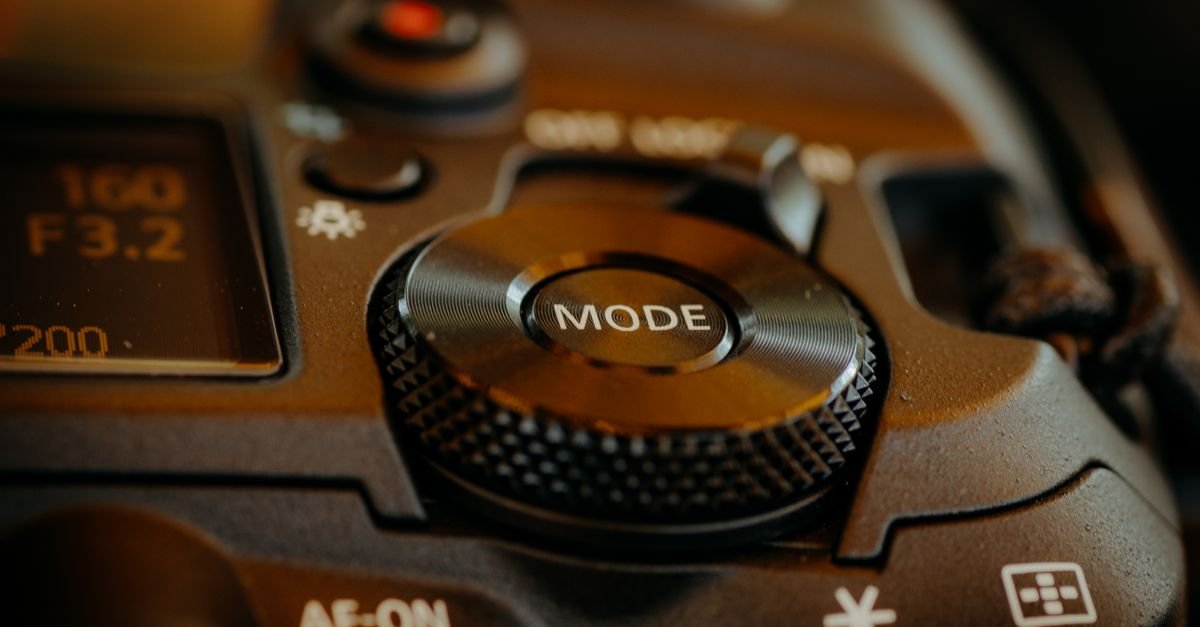
화질이 나쁘다는 느낌이 사실은 프레임 문제일 때가 많아요. 프레임이 떨어지면 동작이 끊기면서 디테일이 뭉개져 보입니다. 또 화상회의 중엔 해상도와 프레임이 네트워크 상태에 따라 동적으로 낮아질 수 있어요.
특히 업로드가 불안정하면 “내 화면이 선명해야 하는데” 상대 화면에서 갑자기 흐려지는 현상이 생깁니다. 무선 공유기에서 속도만 보고 있다면, WAN/설정에 따라 체감이 달라질 수 있어요. 무선 공유기, 속도는 1Gbps인데 왜 느릴까? WAN 설정과 요금제 확인 순서
초점(포커스)과 노출 설정이 틀어지면 ‘픽셀 수’가 의미 없어져요
웹캠은 렌즈가 생각보다 민감해요. 초점이 조금만 빗나가도 텍스트가 흐릿하게 보이고, 노출이 과하면 얼굴이 하얗게 날아가 디테일이 사라집니다.
- 웹캠을 너무 가까이 두면 자동초점이 흔들릴 수 있어요(특히 책상 위 근접 촬영).
- 조명이 강한 곳에서 화면이 밝아지면, 피부 톤이 뜨면서 디테일이 줄어듭니다.
- 회의 앱에서 “카메라 미리보기”와 실제 송출 화질이 다를 때가 있어요. 미리보기 기준으로만 믿지 말고 실제 통화에서 확인하세요.
가능하다면 수동 초점/노출이 지원되는 웹캠이 유리하고, 지원이 없더라도 카메라 거리와 얼굴 위치를 먼저 고정하는 게 가장 빠른 해결입니다.
웹캠을 고를 때는 ‘해상도’ 대신 조명 대응력과 설정 안정성을 봐야 해요
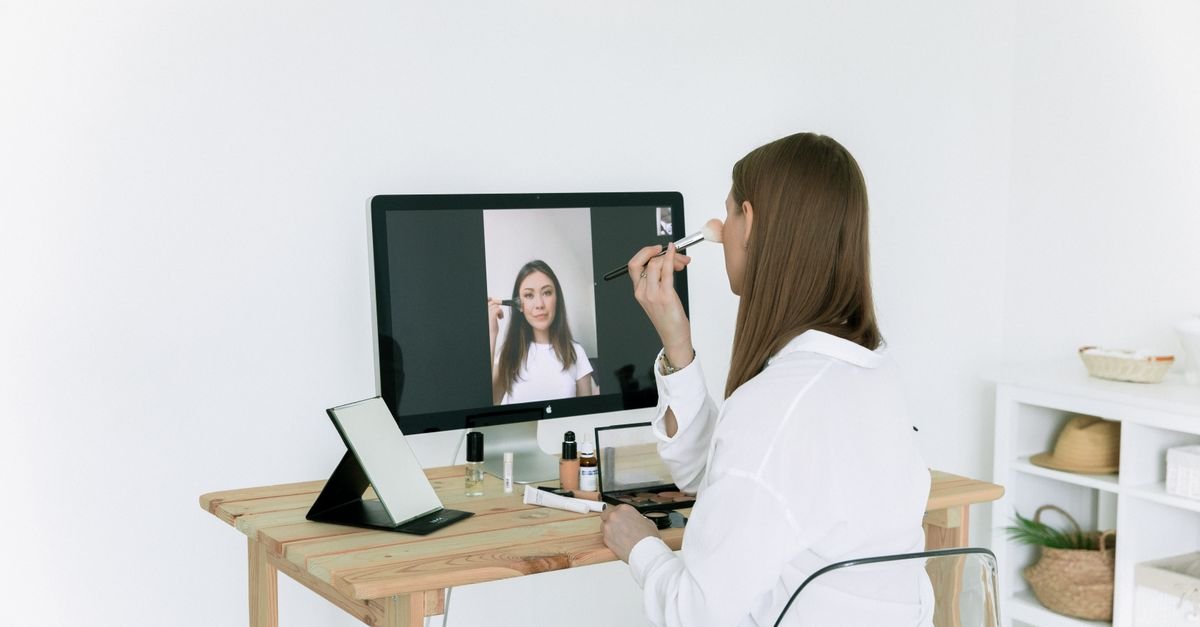
구매할 때도 “숫자”부터 보지 말고, 실제 환경에서 흔들리지 않는 요소를 우선으로 봐야 합니다. 특히 집 조명이 들쭉날쭉한 환경이라면 더 그래요.
어두운 편이면 노이즈/노출 튐에 강한 구성이 중요해요.
자동 품질이 흔들릴 수 있으니 끊김 내구성을 우선 확인하세요.
내 책상 거리에서 초점이 안정적으로 맞는지 체크가 필요합니다.
화상회의 앱에서 해상도/프레임이 제대로 연동되는지 확인하세요.
예시로 보는 추천 방향: 마이크/해상도만 보지 말기
화상회의용으로 많이 찾는 웹캠 중에서도, 촬영 환경을 덜 타는 쪽이 실제 체감이 좋아요. 예를 들어 노이즈 캔슬링 마이크가 포함된 AOC 4K UHD 웹캠(AC310)이나 ZIO C960 FHD 웹캠처럼 통화용 설계를 강조하는 제품은 “말이 전달되는 것”뿐 아니라 영상 세팅 점검과 함께 쓰면 만족도가 올라가는 편입니다.


추가로, 노트북 웹캠 세팅이 잦거나 화이트 밸런스/화각 활용을 고민한다면 인스타360 Link 2 웹캠처럼 실사용에 맞춘 구성이 있는 제품도 고려해볼 만해요. 다만 어떤 제품이든 조명/초점 세팅을 무시하면 결과는 크게 달라지지 않을 수 있어요.

화면이 흐리면 “해상도 업”부터 하지 말고, 조명→초점→회의 앱 설정→네트워크 순서로 5분만 점검해보세요.
실패를 줄이는 실행 체크리스트(오늘 바로)
- 얼굴 정면에 빛을 두고, 역광/그림자부터 정리하기
- 웹캠 거리(너무 가까움/너무 멂)를 한 번 고정해보기
- 회의 앱에서 카메라 선택을 확인하고, “자동” 품질이 아니라면 보수적으로 조정하기
- 같은 통화에서 프레임이 끊기는지(특히 움직일 때) 확인하기
- 네트워크가 불안하면(와이파이 끊김/느림) 화면 품질이 내려갈 수 있다는 점을 전제로 조정하기
해상도는 시작점이고, 조명·초점·프레임이 그 해상도의 “품질”을 결정합니다.
자주 묻는 질문
웹캠에서 4K인데도 왜 글자가 더 흐려 보일까요?
조명 부족으로 노출이 흔들리거나, 초점이 얼굴(또는 텍스트 평면)에 정확히 맞지 않으면 고해상도여도 디테일이 잘 살아나지 않습니다. 먼저 빛 위치와 웹캠 거리부터 고정해 보세요.
프레임을 올리면 화질이 항상 좋아지나요?
대부분 “동작이 덜 끊겨서” 체감이 좋아지지만, 네트워크가 받쳐주지 않으면 오히려 더 자주 낮아지거나 지연이 생길 수 있어요. 끊김이 줄어드는 방향으로 찾는 게 핵심입니다.
화상회의 앱 설정을 바꿨는데도 화면이 그대로예요.
앱에서 카메라 선택이 올바른지, 미리보기와 실제 송출이 동일한지 확인해보세요. 또한 자동 품질이 켜져 있으면 화면이 환경에 따라 다시 조정될 수 있습니다.
조명을 어떻게 세팅하면 가장 빨리 좋아질까요?
가장 빠른 방법은 “얼굴을 정면에서 밝히기”예요. 그림자가 길거나, 얼굴이 역광을 받는 위치를 피하고, 화면이 하얗게 뜨지 않는 밝기로 맞추면 효과가 바로 나타납니다.
이 포스팅은 쿠팡 파트너스 활동의 일환으로, 이에 따른 일정액의 수수료를 제공받습니다.