



- 전송속도(USB 표기)와 전원(유전원 여부)가 체감 성능을 좌우해요.
- HDMI/DP 같은 영상 출력은 MST/해상도 지원 여부가 갈립니다.
- 노트북 모델마다 대역폭이 다르니, “내 기기 조합” 기준으로 확인해야 해요.
USB-C 허브에서 포트 숫자만 보면 생기는 문제
포트가 많아 보여도, 실제로는 전송속도나 영상 출력이 병목이 되면서 “잘 안 되는데요?” 상황이 자주 생겨요. 특히 노트북 한 포트에서 모든 장치를 나눠 써야 해서, 포트 개수보다 지원 규격이 먼저 결정해버립니다.
갈리는 건 지원 규격: 확인해야 할 3가지
아래 3가지만 확실히 보면, “포트 수는 많은데 속 터지는 허브”를 피할 확률이 커져요.
USB 표기(예: 5Gbps/10Gbps, USB3.0/3.2 등)가 장치 속도를 좌우해요.
유전원(외부 전원 입력)인지에 따라 SSD/랜/고전력 기기 안정성이 갈려요.
HDMI 출력, 멀티 모니터(MST) 지원, 해상도/주사율 지원 여부가 핵심이에요.
지원 규격 확인법: 제품 상세에서 꼭 찾아볼 문구
- USB 전송 속도 표기를 찾기: 허브가 “어떤 USB 규격/전송 속도”를 지원하는지 먼저 확인하세요.
- 유전원(External Power) 여부 확인: SSD, 유선랜, 고해상도 입력처럼 전원/대역폭을 많이 쓰는 조합이면 특히 중요해요.
- 영상 출력 타입 확인: HDMI 같은 출력이 “단일 화면인지, 듀얼 화면(MST) 가능한지”를 확인해야 합니다.
- 호환 대상 확인: 노트북/태블릿 OS에서 정상 인식되는지(특히 멀티 모니터)가 실제 체감으로 연결돼요.
모니터를 2대 이상 쓰려는 경우, 포트 개수보다 “멀티 출력이 되는 방식(MST)”이 맞아야 해요. MST 지원이 안 되면 모니터는 연결되더라도 기대한 형태로 나오지 않거나, 둘 다 제대로 안 잡히는 경우가 생깁니다.
상황별로 어떤 허브가 맞는지 고르는 기준
아래 기준은 “내가 실제로 연결할 장치 조합”에 맞춰 정하면 좋아요.
1) USB 저장장치(외장 SSD/USB 메모리) 중심이면
저장장치는 전송속도와 전원 안정성이 체감에 바로 연결돼요. 전송속도가 낮거나 유전원이 아니라면, 읽기/쓰기 체감이 기대보다 덜 나올 수 있어요.

2) 전원 안정+일상 다중 연결이 목적이면
키보드/마우스/카드리더/유선랜 정도를 같이 쓰는 “일상 조합”은 유전원 멀티 허브 쪽이 편한 편이에요. 장치들이 동시에 붙어도 인식이 덜 흔들리도록 도와줍니다.
3) 모니터 2대 확장까지 노리면
이 경우는 전송속도보다 영상 출력 지원 규격을 더 먼저 봐야 해요. HDMI 출력이 “단일/확장 가능한지”, 멀티 모니터 규격(MST)이 지원되는지가 기준입니다.
4) 노트북에 “낮은 대역폭”이 걱정될 때(장치 동시 사용)
노트북은 모델마다 USB 대역폭 설계가 달라서, 같은 허브라도 “동시에 많이 꽂았을 때” 결과가 갈릴 수 있어요. 이럴 땐 전송속도와 유전원 여부를 우선으로 보세요.
USB 저장장치(외장 SSD) 사용 목적이라면, 노트북 SSD 교체 vs 외장 SSD, 실제로 체감되는 차이는 무엇일까도 함께 보면 “어떤 방식이 내 사용 패턴에 맞는지” 정리하기가 쉬워요.
제품 선택을 더 정확하게 만드는 비교 포인트
| 확인 항목 | 왜 중요한가 | 구매 시 체크 포인트 |
|---|---|---|
| 전송속도(USB 표기) | SSD/카드리더 같은 장치 체감 속도에 직접 영향 | “5Gbps/10Gbps”처럼 전송 기준이 있는지 확인 |
| 유전원 여부 | 동시 연결 시 인식·안정성에 영향 | 외부 전원 필요/지원 여부를 상품 상세에서 확인 |
| 영상 출력(MST/확장) | 모니터 2대 확장이 되느냐가 핵심 | HDMI 출력이 멀티 모니터 확장 규격을 지원하는지 확인 |
| 포트 구성(USB-A vs USB-C) | 내가 쓰는 케이블/장치가 그대로 꽂히는지 결정 | 장치 수보다 “내 장치 단자 타입” 우선으로 맞추기 |
헷갈리기 쉬운 흔한 실수 4가지
- USB 포트 개수만 보고 “SSD도 빨라지겠지”라고 생각하기
- 유전원인지 확인하지 않고 고전력 장치(저장장치/랜/허브 체인)를 함께 쓰기
- 모니터 2대 확장(MST) 필요 여부를 제품 상세에서 놓치기
- 노트북 모델(특히 영상 출력 방식)과 케이블 조합을 확인하지 않고 구매하기
실행 체크리스트: 결제 전에 딱 이것만
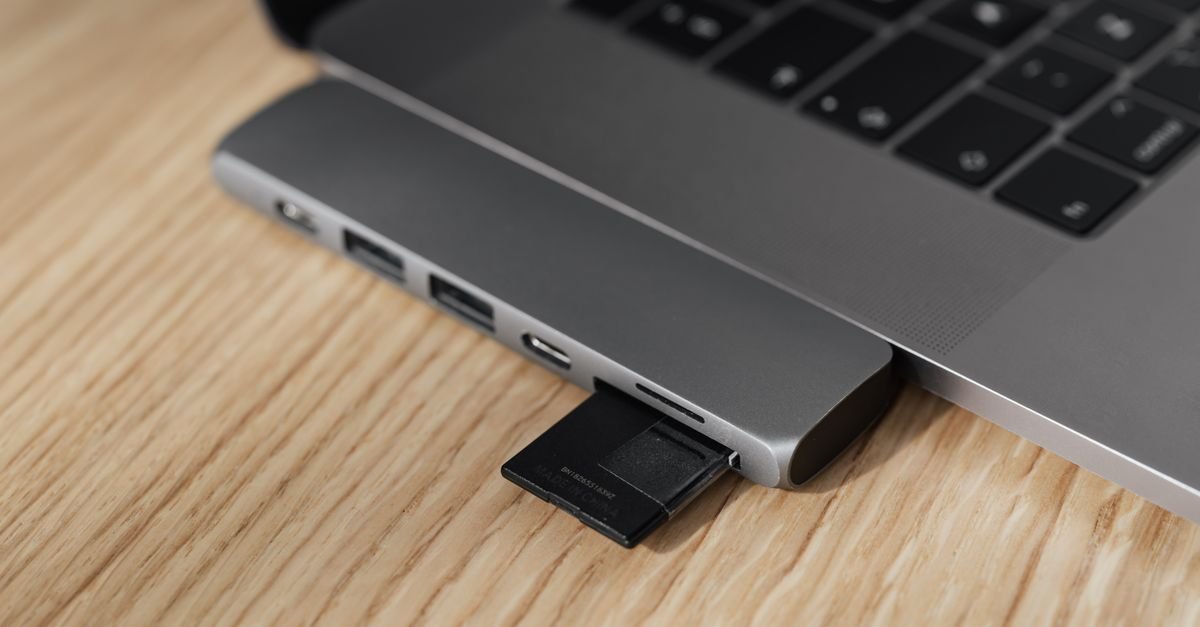
- 내가 꽂을 장치 목록을 먼저 적기(예: 키보드/마우스/외장SSD/유선랜/모니터)
- 허브 상세에서 전송 속도와 유전원 여부 확인
- 모니터가 2대 이상이면 MST/멀티 모니터 지원 문구를 확인
- 단자 타입(USB-A/USB-C/영상 포트)이 내 장치와 바로 맞는지 확인
SMART Store에서 찾을 때 참고할 대표 구성
아래는 “어떤 용도에 자연스럽게 붙는지”를 기준으로 본 예시예요. 포트 수보다 규격을 기준으로 읽어보면 도움이 됩니다.
전송속도/기본 다중 연결용
일상 다중 연결에서 전송속도 표기(예: 5Gbps급)가 어떤 체감으로 이어지는지 확인할 때 참고가 돼요.
유전원 기반 다중 연결에 가까운 구성
유선랜/저장장치 같은 조합을 자주 쓴다면 전원 안정성을 먼저 보는 게 좋아요.
고속 전송을 기대하는 USB 장치 조합
USB 3.2/10Gbps처럼 더 높은 전송 표기가 있는 제품은 저장장치 중심 사용자에게 선택 기준이 될 수 있어요.
다중 모니터 확장까지 염두에 둔 구성
HDMI 다중 출력, 멀티 모니터 규격(MST) 지원 여부를 기준으로 보면 실패 확률이 줄어듭니다.
노트북 단자 구성에 맞춘 5-in-1 형태가 편한 경우
장치 수가 많지 않고, 단자 타입만 정확히 맞추고 싶을 때는 이런 형태가 선택하기 편할 수 있어요.
참고로 USB-C와 USB 허브 개념을 더 정리하고 싶다면, USB-C와 USB 허브도 같이 보면 이해가 빨라요.
허브 구매 전, “전송속도·유전원·영상(MST)” 문구를 상세에서 찾아서 내 장치 조합과 맞는지 점검해 보세요.
자주 묻는 질문
허브 포트가 많으면 무조건 좋은가요?
대체로 “좋다”의 기준이 다릅니다. 포트 개수가 많아도 전송속도·전원·영상 출력 지원 규격이 부족하면 동시에 쓸 때 병목이 생겨요.
USB 3.2라고 써 있으면 영상도 무조건 잘 나오나요?
영상은 전송 속도와 별개로 HDMI/멀티 모니터(MST) 지원 여부가 더 중요합니다. 문구에서 영상 확장 지원을 꼭 확인하세요.
유전원 멀티 허브가 꼭 필요한가요?
필수는 아니지만, 저장장치/유선랜/여러 장치를 동시에 자주 쓰면 체감 안정성이 달라질 수 있어요. 특히 외부 전원이 필요한지 여부를 확인하는 편이 안전합니다.
모니터 2대 확장을 원하면 무엇을 제일 먼저 봐야 하나요?
포트 수보다 MST/멀티 모니터 확장 지원 문구를 먼저 확인하세요. 이게 안 맞으면 연결 자체는 돼도 원하는 화면 구성이 안 나올 수 있습니다.
이 포스팅은 쿠팡 파트너스 활동의 일환으로, 이에 따른 일정액의 수수료를 제공받습니다.