
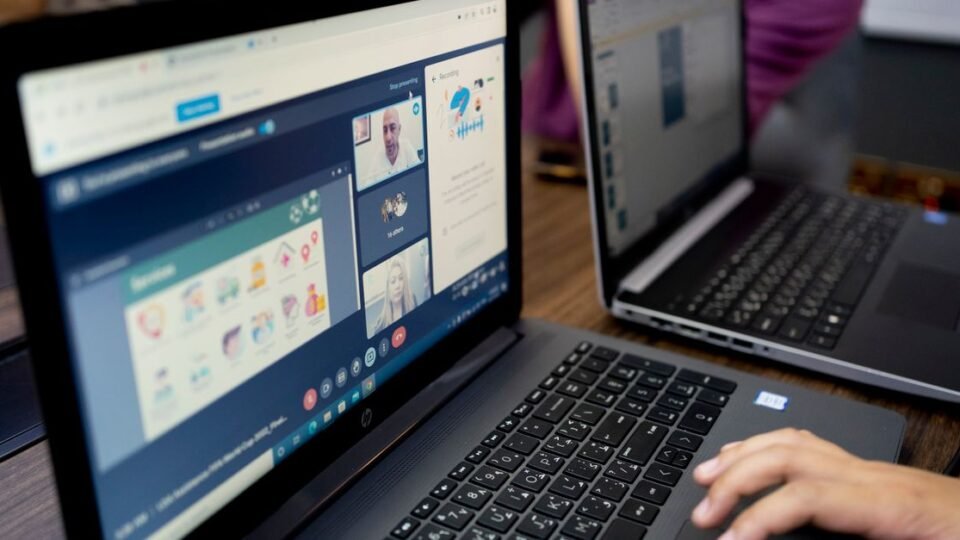


포트포워딩 없이 RDP를 안전하게 쓰려면 먼저 뭘 확인해야 하나요?
핵심은 VPN을 “터널”로 만들어 원격 데스크톱(RDP)을 사설망처럼 붙이는 것입니다. VPN 설정 전에 계정 강도, 윈도우 방화벽/서비스 노출 범위, 그리고 라우팅·DNS가 목적지 네트워크로 제대로 향하는지부터 점검하세요.
VPN은 포트포워딩의 대안을 줄 뿐, 자동으로 RDP를 안전하게 만들진 않습니다. VPN 안에서 어떤 계정으로, 어떤 포트 범위를, 어떤 네트워크 경로로 열었는지가 보안을 좌우합니다.
- RDP를 허용하는 범위: “VPN 사설망”에서만 열었나요?
- 인증 방식: NLA(네트워크 수준 인증)로 잠가뒀나요?
- 접속 계정: 비밀번호 정책과 잠금 설정이 충분한가요?
“VPN 설정” 전에 점검해야 하는 항목 6가지
VPN을 먼저 만지고 나면, 뒤에서 원격PC 쪽 설정을 바꾸느라 시간이 더 걸립니다. 아래는 순서대로 보면 시행착오가 줄어드는 체크리스트예요.
원격PC(서버) 쪽은 “VPN이 붙는 사설 대역”에 있어야 합니다. 즉, VPN에서 할당받는 IP 대역(또는 라우팅 대상)이 원격PC의 실제 사설 IP와 충돌하지 않아야 해요.
방화벽에서 3389(RDP)를 “모든 네트워크”가 아니라 VPN 연결에서만 허용하도록 의도해야 합니다. 그래야 VPN이 끊겼을 때 인터넷에서 접근될 가능성을 낮출 수 있어요.
가능하면 RDP 인증을 더 앞단에서 처리(NLA)해, 세션이 성립되기 전 공격 표면을 줄입니다. 정책/환경에 따라 옵션이 보일 수도 있고 아닐 수도 있어요.
원격 접속 계정은 일반 계정처럼 약하게 두면 안 됩니다. 비밀번호 길이, 로그인 시도 제한(잠금), 그리고 관리자 계정 사용 여부를 먼저 정리하세요.
분할 터널(split tunneling)을 쓰면, 어떤 트래픽이 VPN 안으로 들어가고 어떤 트래픽은 로컬로 나가는지가 달라집니다. RDP 대상 대역이 VPN으로 정확히 들어가야 접속도 되고, 의도치 않은 경로도 줄일 수 있어요.
원격PC를 IP 대신 이름으로 접속한다면, VPN 연결 상태에서 DNS가 올바른 확인자를 쓰는지 중요합니다. DNS가 다른 경로로 가면 “접속은 되는데 다른 장비로 연결” 같은 문제가 생길 수 있어요.
참고 개념: 가상 사설망은 공개망을 사설처럼 쓰게 해주는 구조예요. 다만 RDP의 “허용 범위”와 “인증 방식”은 별개로 설정해야 안전해집니다.
포트포워딩 없이 RDP가 안전해지는 조건은 무엇인가요?

포트포워딩을 하지 않는다고 해서 “자동으로 안전”이 되진 않습니다. 아래 조건이 맞아야 실전에서 위험이 크게 줄어듭니다.
| 상황 | 선택/설정 | 왜 중요한가 |
|---|---|---|
| VPN이 끊겼을 때도 3389가 열려 있음 | 방화벽 규칙을 VPN 연결 프로필(또는 사설 대역)로 제한 | VPN 외 경로에서 RDP가 노출되면 포트포워딩을 한 것과 비슷한 위험이 남아요 |
| NLA 비활성 | NLA 사용 | 초기 인증 전 단계의 공격 표면을 줄이는 데 도움이 됩니다 |
| 원격 접속 계정이 관리자급 + 비밀번호 약함 | 전용 계정, 강한 비밀번호, 잠금 정책 | 침해가 발생했을 때 피해 범위가 커집니다 |
| 분할 터널로 RDP 대상 대역이 VPN 밖을 타는 문제 발생 | 라우팅/대상 대역 우선순위 조정 | 의도치 않은 경로로 트래픽이 나가면 보안 가정이 흔들립니다 |
가장 흔한 오해는 “VPN이면 포트포워딩이 필요 없으니, 윈도우 방화벽은 신경 안 써도 된다”예요. 실제로는 방화벽 범위가 남아 있으면 VPN 밖에서도 노출될 수 있습니다.
VPN 라우팅이 흔들릴 때: 접속 실패를 빠르게 좁히는 방법
“연결은 시도하는데 계속 실패”라면, 보통 VPN 자체의 문제보다 라우팅/대상 대역이 먼저 틀어져 있습니다.
이름(DNS)보다 IP로 먼저 시도해, DNS/이름 해석 이슈를 분리하세요.
원격PC가 VPN에서 잡히는 사설 대역(또는 라우팅 대상) 안에 있는지 확인합니다.
3389를 허용하더라도 “VPN으로 들어오는 대역”에만 적용되게 조정하세요.
NLA 관련 설정이 어긋나면 인증 실패로 떨어질 수 있어, RDP 클라이언트 설정과 서버 설정을 함께 맞춥니다.
라우팅이 맞지 않으면 보안 설정을 아무리 잘 해도 접속이 안 됩니다. 그래서 VPN 전 점검의 우선순위가 더 중요해요.
원격 데스크톱에 쓸 PC/본체를 고른다면(실무 기준)
RDP 보안 설정만큼 “운영이 가능한가”도 중요합니다. 원격PC(집/사무실 본체)가 느리거나 저장장치가 부족하면, 접속 자체는 되더라도 실사용에서 불편이 커져요.
사무용 데스크톱 본체: RDP용으로는 최소 성능부터
문서 작업, 인강/학원용, 가벼운 업무 정도라면 듀얼/사무용 구성이 무난합니다. 아래처럼 윈도우 포함 모델을 고르면 초기 세팅 시간이 줄어드는 편이에요. 단, 저장공간이 작은 구성이라면 원격PC에 파일이 누적될 때(프로필/캐시 포함) 여유가 금방 줄 수 있으니 저장 용량도 함께 봐야 합니다.
![[삼성] 슬림 컴퓨터 인텔 7세대 본체 데스크탑 윈도우11 탑재 듀얼가능 사무용 가정용 주식용 인강용 학원용, 블랙, i5-7400, 250GB, 8GB, WIN11 Home](data:image/svg+xml;base64,PHN2ZyB4bWxucz0iaHR0cDovL3d3dy53My5vcmcvMjAwMC9zdmciIHdpZHRoPSIxMDAwIiBoZWlnaHQ9IjEwMDAiIHZpZXdCb3g9IjAgMCAxMDAwIDEwMDAiPjxyZWN0IHdpZHRoPSIxMDAlIiBoZWlnaHQ9IjEwMCUiIHN0eWxlPSJmaWxsOiNjZmQ0ZGI7ZmlsbC1vcGFjaXR5OiAwLjE7Ii8+PC9zdmc+)
원격PC를 “가정/사무용”으로 단순 운영할 계획이라면, 이런 슬림/사무용 본체 구성이 출발점이 될 수 있어요. 반대로 게임/영상 편집처럼 자원을 많이 쓰는 작업은 목적에 맞지 않을 수 있습니다.
윈도우 라이선스가 필요하다면: 설치·인증 흐름 먼저 확인
원격 접속 환경은 결국 “정상 부팅 → 로그인 → RDP 세션”이 이어져야 합니다. 그래서 운영체제 인증 방식이 막히면 곧바로 원격 작업이 멈출 수 있어요. 라이선스가 필요한 경우, USB 설치 매체 형태를 고를 때 설치 후 인증 흐름이 자연스러운지 확인하는 게 안전합니다.
멀티 모니터가 필요하다면 더미(더미 플러그)도 고려
원격PC에서 해상도/화면 인식이 흔들리면(특히 모니터가 없거나 간헐적으로 연결되는 환경) RDP 경험이 저하될 수 있습니다. 이때는 HDMI 더미 플러그 같은 장비가 “화면 인식 안정화”에 도움이 될 수 있어요. 다만 더미가 꼭 필요한지 여부는 현재 모니터 연결/OS 설정에 따라 달라서, 처음부터 과투자하진 않는 편이 좋습니다.

원격 작업 중 파일을 자주 옮긴다면, 전송 방식도 함께 설계해두면 좋아요. 대용량 파일을 클라우드 링크로 공유할지, SMB 전송으로 처리할지에 따라 체감이 크게 달라질 수 있습니다. 대용량 파일 전송, 클라우드 링크 공유 vs SMB 전송 중 뭐가 더 빠를까
실행 체크리스트: 오늘 바로 적용해볼 순서
아래 순서대로 하면 “VPN은 됐는데 RDP가 위험하거나 불안정한 상태”를 줄일 수 있습니다.
- 원격PC 방화벽에서 3389 허용 범위를 VPN 사설 대역(또는 VPN 연결 프로필)로 제한
- NLA 사용 여부 확인
- 전용 계정 생성 + 비밀번호 강도 + 로그인 시도 제한(잠금) 적용
- VPN 라우팅/분할 터널 설정에서 RDP 대상 대역이 VPN 경로로 들어가는지 확인
- DNS/이름 접속 대신 IP로 1회 검증(이름 문제 분리)
FAQ: 윈도우 원격 데스크톱을 VPN으로 쓸 때 자주 묻는 것들
포트포워딩이 없어도 윈도우 방화벽에서 3389는 열어야 하나요?
대부분의 경우 VPN을 통해서도 RDP 포트가 “접속 경로 안”에서 필요합니다. 다만 중요한 건 “허용 범위를 VPN 쪽으로만 제한”하는 것입니다. 방화벽 규칙이 인터넷 경로까지 포함하면 위험이 남습니다.
분할 터널을 쓰면 보안이 더 좋아지나요?
분할 터널은 편의 측면에서는 장점이 있지만, 어떤 트래픽이 VPN으로 들어가는지에 따라 보안 가정이 달라집니다. RDP 대상 대역이 VPN 경로로 정확히 들어가도록 라우팅을 확인하는 게 더 중요합니다.
NLA를 켜면 무조건 접속이 잘되나요?
NLA는 보안에 도움이 되는 설정이지만, 환경에 따라 클라이언트/서버 인증 방식이 맞지 않으면 접속 실패가 날 수 있습니다. 설정 변경 후에는 RDP 클라이언트에서 인증 관련 옵션도 함께 점검하세요.
원격PC가 슬림 데스크톱이면 RDP가 느릴 수 있나요?
가능합니다. RDP 체감은 CPU·메모리·저장장치 상태, 그리고 어떤 작업(문서/화상회의/영상)을 하느냐에 따라 달라집니다. 원격PC는 “업무 목적에 맞는 최소 여유”를 남겨두는 게 안전합니다.
이 포스팅은 쿠팡 파트너스 활동의 일환으로, 이에 따른 일정액의 수수료를 제공받습니다.