
Skip to content
Smart Store Smart Store

스마트한 쇼핑정보

Smart Store Smart Store

스마트한 쇼핑정보

  • 리뷰
  • 건강
  • Shop
  • 리뷰
  • 건강
  • Shop
닫기

검색

  • https://www.facebook.com/
  • https://twitter.com/
  • https://t.me/
  • https://www.instagram.com/
  • https://youtube.com/
Subscribe
PC SSD 교체 후 부팅이 느려졌다면, 새로 설치보다 먼저 확인할 윈도우 설정과 케이블 문제
리뷰

PC SSD 교체 후 부팅이 느려졌다면, 새로 설치보다 먼저 확인할 윈도우 설정과 케이블 문제

글쓴이 SMART Store
2026-08-31 4 분 읽기
0

이 광고를 클릭시, 어필리에이트 활동의 일환으로, 이에 따른 일정액의 수수료를 제공받습니다.

PC SSD 교체 후 부팅이 느려졌다면 새 설치보다 먼저 이렇게 확인하세요

SSD를 갈아끼운 뒤 부팅이 느려졌다면, 대부분은 윈도우 설정(빠른 시작/시작 프로그램)이나 BIOS 부팅 우선순위, 그리고 케이블·슬롯 연결에서 원인이 나와요. 새로 윈도우를 다시 깔기 전에 아래 순서대로 점검하면 시간을 아낄 수 있습니다.

1) 빠른 시작

느린 부팅으로 이어질 때가 있어요.

2) 부팅 우선순위

SSD가 아닌 디스크를 찾다가 지연될 수 있어요.

3) 케이블·슬롯

SATA 전원/데이터 접촉 불량이 흔한 원인이에요.

4) 윈도우 시작 프로그램

교체 후 인식 변화로 실행이 꼬일 수 있어요.

윈도우가 “느린 시작”으로 굳어 버리는 2가지 설정

SSD 교체 후 바로 속도가 빨라지지 않고 느려지면, 윈도우가 예전 방식(절전/빠른 시작)에 맞춰 동작하는 경우가 있어요. 아래 2가지만 먼저 확인해 보세요.

빠른 시작(빠른 부팅) 켜짐 여부

  • 전원 옵션에서 빠른 시작이 켜져 있으면, 특정 장치 인식이 매끄럽지 않을 때 부팅이 늘어질 수 있어요.
  • 임시로 껐다가 재부팅해 보고, 부팅 시간이 확 줄면 설정 원인일 가능성이 큽니다.

시작 프로그램 정리

  • SSD 교체 자체보다, 부팅 직후 실행되는 프로그램이 늘거나(또는 이름/경로가 바뀌거나), 예전 저장장치 정보로 실행을 시도하면서 지연이 생길 수 있어요.
  • 작업 관리자에서 “시작 프로그램”을 보고, 부팅에 꼭 필요 없는 항목은 잠깐 비활성으로 테스트해 보세요.
부팅이 “로고에서 멈추는 시간”과 “윈도우 진입 후 느린 시간”이 다르면 원인이 달라요. 로고에서 오래 멈추면 BIOS/디스크 인식 쪽이, 진입 후 오래 걸리면 윈도우 설정/시작 프로그램 쪽이 가능성이 커요.

BIOS에서 부팅 우선순위가 틀리면 SSD를 찾아 헤매요

SSD를 교체했는데도 부팅이 느리다면, BIOS가 여전히 예전 디스크나 다른 저장장치를 먼저 찾는 경우가 많습니다. 이 경우 부팅 과정이 길어지는 “패턴”이 생겨요.

확인할 항목

  • 부팅 우선순위(First Boot / Boot Option #1): SSD가 1순위로 잡혀 있는지 확인
  • 부팅 모드: UEFI/Legacy가 예전과 다르게 바뀌면 지연 또는 부팅 실패로 이어질 수 있어요.
  • 저장장치 인식: SATA SSD라면 SATA 포트가, NVMe라면 M.2 슬롯이 정상 인식되는지 확인
BIOS 설정을 바꿾 직접 “부팅이 되게”만 만들려고 건드리면, 다른 설정과 충돌할 수 있어요. 가능하면 “바꾼 항목만” 메모해 두고, 한 번에 한 가지씩 조정해 테스트하세요.

SATA/NVMe 케이블·전원·슬롯 문제는 새로 설치 전 최우선

SATA/NVMe 케이블·전원·슬롯 문제는 새로 설치 전 최우선

느린 부팅의 의외의 원인은 케이블(특히 SATA)이나 슬롯 접촉 불량이에요. 윈도우가 원인을 모르고, 시스템이 저장장치를 재시도하면서 시간을 쓰는 경우가 생깁니다.

SATA SSD라면 반드시 확인할 것

  • 데이터 케이블이 SSD 포트와 메인보드 포트에 정확히 체결됐는지
  • 전원 케이블이 단단히 꽂혀 있는지(헐거움이 있으면 인식 지연 가능)
  • 메인보드에서 케이블을 연결할 때 다른 SATA 포트로 옮겨 테스트

NVMe(M.2)라면 확인할 것

  • M.2 슬롯이 제대로 인식되는지(지원 규격이 맞는지 확인)
  • 듀얼 슬롯 구성이라면, 제조사 안내대로 “권장 슬롯”에 꽂았는지
USB-C 허브도 “포트 개수”만 보고 사면 실제 지원 규격에서 문제가 생기듯, SSD 역시 “형태만 맞으면 끝”이 아니에요. 지원 규격 확인법처럼, 슬롯/포트 지원 조건을 같이 보는 습관이 실패를 줄여줍니다.

교체 후 파티션·드라이브 문자 때문에 윈도우가 꼬이는 경우

SSD를 갈아끼울 때 “운영체제는 그대로”였는지, “새 SSD에 새로 설치”였는지에 따라 체감 원인이 달라질 수 있어요. 특히 드라이브 문자/부팅 항목/부팅 구성 데이터가 어긋나면 부팅이 느려질 수 있습니다.

이럴 때 의심

  • 부팅 옵션 목록에서 SSD 이름/용량이 기대와 다르게 보이는 경우
  • 윈도우 진입 후 “탐색기에서 드라이브가 잠깐 멈칫”하는 느낌이 있는 경우
  • 특정 프로그램이 시작 시 저장 위치를 찾느라 지연되는 경우

실행 체크

  • 디스크 관리에서 OS가 올라간 드라이브가 정상 상태인지 확인
  • 필요하면 “부팅 항목”을 다시 정리(UEFI 부팅 옵션)
  • 시작 프로그램에서 “옛 드라이브 경로”를 참조하는 항목이 없는지 살펴보기

SMART/건강 상태도 같이 보세요: “느림”이 SSD 수명 신호일 수도

SSD 교체 후 느려졌다고 해서 무조건 새 SSD 문제는 아니지만, 부팅 지연과 함께 디스크 상태가 나쁘면 원인이 달라질 수 있어요. 이때는 SMART 상태를 확인해 두면 판단이 빨라집니다.

  • 메인보드/관리 툴에서 디스크 상태를 확인하거나
  • 윈도우에서 디스크 상태를 볼 수 있는 도구로 “이상 징후”가 있는지 체크

SMART는 저장장치의 자가진단 지표를 의미해요. 개념을 더 알고 싶다면 SMART를 참고해 보세요.

실패를 줄이는 실행 체크리스트(한 번에 몰아서)
실패를 줄이는 실행 체크리스트(한 번에 몰아서)
부팅 지연 점검 순서 요약

  • 윈도우: 빠른 시작을 껐다가 재부팅 테스트
  • 윈도우: 시작 프로그램 잠깐 비활성 → 부팅 시간 변화 확인
  • BIOS: 부팅 우선순위를 새 SSD로 1순위 지정
  • BIOS: 저장장치가 정상 인식되는지(슬롯/포트 확인)
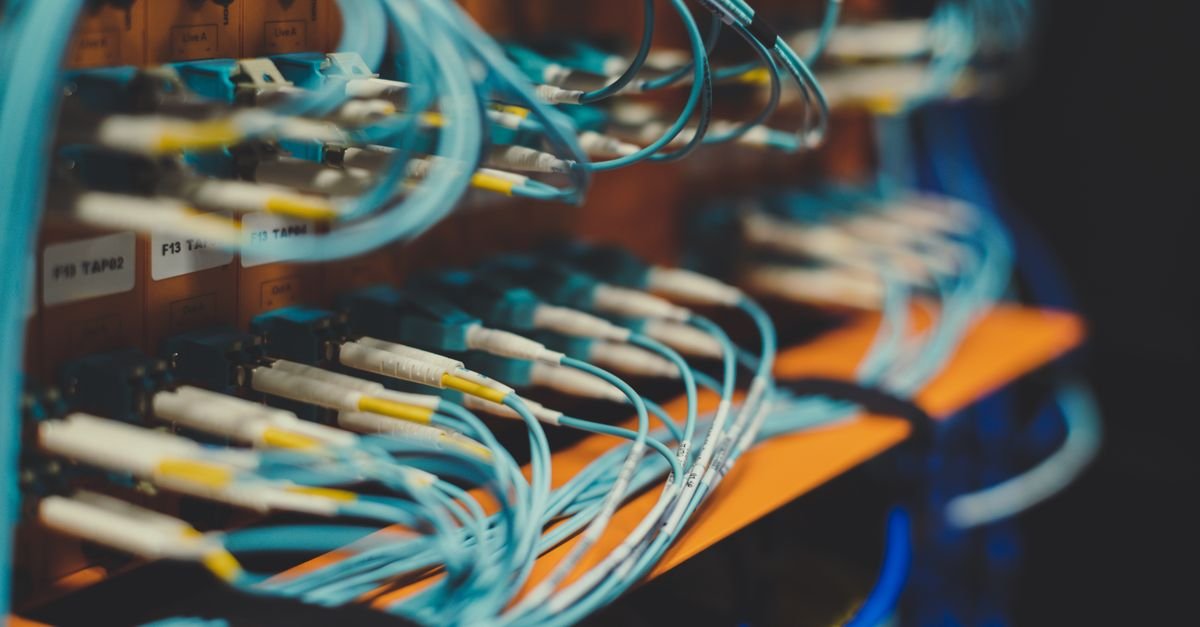
  • 케이블/전원(SATA): 데이터·전원 케이블 재체결 및 다른 포트 테스트
  • NVMe(M.2): 권장 슬롯에 장착, 인식/규격 확인
  • 디스크/SMART: 디스크 상태 이상 유무 확인

“윈도우를 다시 설치하기 전에, BIOS가 SSD를 ‘정확히’ 찾고 있는지와 케이블 접촉을 먼저 보자”

상황별로 어디를 먼저 볼지 빠르게 고르기

증상먼저 볼 것확인 방법
로고 화면에서 오래 걸림BIOS 부팅 우선순위/인식부팅 옵션에서 SSD 1순위, 저장장치가 보이는지
윈도우 진입 후 프로그램 실행까지 느림빠른 시작/시작 프로그램빠른 시작 해제, 시작 프로그램 비활성 테스트
특정 부팅 때만 느려짐케이블/전원 접촉, 절전 상태SATA 케이블 재체결/다른 포트, 빠른 시작 토글
SSD가 가끔 인식이 흔들림슬롯/규격, 케이블 물리 문제다른 포트/슬롯 테스트, 장착 상태 점검

함께 점검하면 좋은 연결 글

저장장치나 연결 장치 문제는 “딱 숫자/모양만 보면” 놓치기 쉬워요. SSD 교체와 함께 아래 글의 체크 감각을 가져오면 원인 찾기가 더 빨라질 수 있습니다.

  • USB-C 허브 포트 개수만 보면 생기는 문제
  • NAS 장만 전 레이드 구성 우선의 이유(저장 전략 관점)

자주 묻는 질문

SSD는 바꿨는데도 부팅이 느린데, 새로 설치만이 답인가요?

대부분은 아니에요. 빠른 시작, 시작 프로그램, BIOS 부팅 우선순위, 케이블/슬롯 접촉 같은 “설정·인식” 문제부터 확인하면 새 설치 없이 해결되는 경우가 많습니다.

SATA SSD와 NVMe SSD 중 뭐가 더 케이블 문제 영향을 받나요?

일반적으로 SATA는 데이터/전원 케이블 체결이 핵심이라 물리 접촉 문제 영향이 더 크게 나타나기 쉬워요. NVMe도 슬롯/규격 문제가 원인이 될 수 있지만, 케이블보다는 장착 슬롯과 인식 조건을 먼저 봅니다.

빠른 시작을 끄면 무조건 해결되나요?

항상은 아니에요. 빠른 시작이 원인인 경우가 있지만, BIOS 부팅 우선순위나 디스크 인식 지연 같은 다른 원인이면 효과가 제한적일 수 있습니다.

SMART 상태가 나쁘면 바로 폐기해야 하나요?

SMART만으로 단정하긴 어려워요. 다만 “이상 징후”가 보이면 백업과 점검을 먼저 진행하고, 상태 변화(재부팅 반복 후에도 동일한지)를 확인하는 쪽이 안전합니다.

함께 읽으면 좋은 글

  • USB-C 허브 구매할 때 포트 숫자만 보면 생기는 문제, 실제로 갈리는 건 지원 규격 확인법
  • NAS 장만하기 전, 저장용량보다 ‘레이드 구성’이 더 중요한 이유와 선택 기준은?
  • 마그네슘 영양제, 근육경련에 정말 도움 될까? 형태별(글리시네이트 vs 시트레이트)로 달라지는 흡수 차이
  • 오메가3 보충제, ‘몇 mg’보다 먼저 볼 체크리스트 4가지(트리글리세리드·속불편 기준)
  • 철분제, 공복에 먹어도 될까? 속쓰림 줄이는 시간대와 함께 먹지 말아야 할 음식 비교
이 글 공유하기

태그:

PCSSD교체부팅속도
작성자

SMART Store

팔로우
다른 글
마그네슘 영양제, 근육경련에 정말 도움 될까? 형태별(글리시네이트 vs 시트레이트)로 달라지는 흡수 차이
이전

마그네슘 영양제, 근육경련에 정말 도움 될까? 형태별(글리시네이트 vs 시트레이트)로 달라지는 흡수 차이

크레아틴, 매일 꼭 같은 시간에 먹어야 할까? 운동 전후 타이밍이 달라지는 실제 체감 포인트
다음

크레아틴, 매일 꼭 같은 시간에 먹어야 할까? 운동 전후 타이밍이 달라지는 실제 체감 포인트

아직 댓글이 없어요. 첫 댓글을 남겨보세요.

    답글 남기기 응답 취소

    이메일 주소는 공개되지 않습니다. 필수 필드는 *로 표시됩니다

    Recent Posts

    • 키보드 작업 중 손목이 불편하다면 보호대를 언제 착용하는 게 좋을까
    • 눈 피로할 때 온열안대, USB형과 일회용은 사용감이 어떻게 다를까
    • 캡처 카드 Elgato Cam Link 4K로 카메라를 웹캠처럼 쓸 때 생기는 차이
    • 전해질 파우더, 더운 날 운동할 때 물만 마셔도 괜찮을까?
    • 모니터 조명 BenQ ScreenBar Halo, 화면 반사 걱정 없이 책상까지 밝힐 수 있을까

    Recent Comments

    1. 스마트워치 배터리 오래 가는 모델이 꼭 좋은 걸까? 수면 측정 정확도에서 갈리는 센서 차이의 비타민D 부족, 영양제 선택보다 먼저 볼 3가지(흡수·용량·검사 수치)와 흔한 실수 - Smart Store

    Archives

    • 2026년 10월
    • 2026년 9월
    • 2026년 8월
    • 2026년 7월

    Categories

    • 건강
    • 리뷰

    최근 글

    • 키보드 작업 중 손목이 불편하다면 보호대를 언제 착용하는 게 좋을까
    • 눈 피로할 때 온열안대, USB형과 일회용은 사용감이 어떻게 다를까
    • 캡처 카드 Elgato Cam Link 4K로 카메라를 웹캠처럼 쓸 때 생기는 차이
    • 전해질 파우더, 더운 날 운동할 때 물만 마셔도 괜찮을까?
    • 모니터 조명 BenQ ScreenBar Halo, 화면 반사 걱정 없이 책상까지 밝힐 수 있을까

    최근 댓글

    • 비타민D 부족, 영양제 선택보다 먼저 볼 3가지(흡수·용량·검사 수치)와 흔한 실수 - Smart Store - 스마트워치 배터리 오래 가는 모델이 꼭 좋은 걸까? 수면 측정 정확도에서 갈리는 센서 차이

    아카이브

    • 2026년 10월
    • 2026년 9월
    • 2026년 8월
    • 2026년 7월

    카테고리

    • 건강
    • 리뷰

    메타

    • 로그인
    • 입력 내용 피드
    • 댓글 피드
    • WordPress.org
    • 가전제품11개 상품
    • 여행11개 상품
    • 전자제품77개 상품
      • 노트북11개 상품
      • 모니터33개 상품
      • 미니PC11개 상품
      • 스피커11개 상품
      • 이어폰11개 상품
    • 세일 판매 중인 상품
      NT960XHA-KC51S-001
      삼성전자 갤럭시북5 프로 NT960XHA-KC51S 마이크로오피스+한컴 당일발송NT960XHA-KC51S · WIN11 Home · 16GB · 512GB · 실버
      ₩ 2,259,000 원래 가격: ₩ 2,259,000.₩ 2,236,000현재 가격: ₩ 2,236,000.
    • 세일 판매 중인 상품
      인켈 ARIA 무선 15W 고속충전 블루투스 미니 스피커 IK-WS3
      인켈 ARIA 무선 15W 고속충전 블루투스 미니 스피커 IK-WS3
      ₩ 121,900 원래 가격: ₩ 121,900.₩ 92,000현재 가격: ₩ 92,000.
    • 세일 판매 중인 상품
      휴롬 티마스터 TM-B22FSS
      휴롬 티마스터 TM-B22FSS
      ₩ 219,000 원래 가격: ₩ 219,000.₩ 146,020현재 가격: ₩ 146,020.
    개인정보처리방침·이용약관·소개·문의
    Copyright 2026 — Smart Store. All rights reserved.